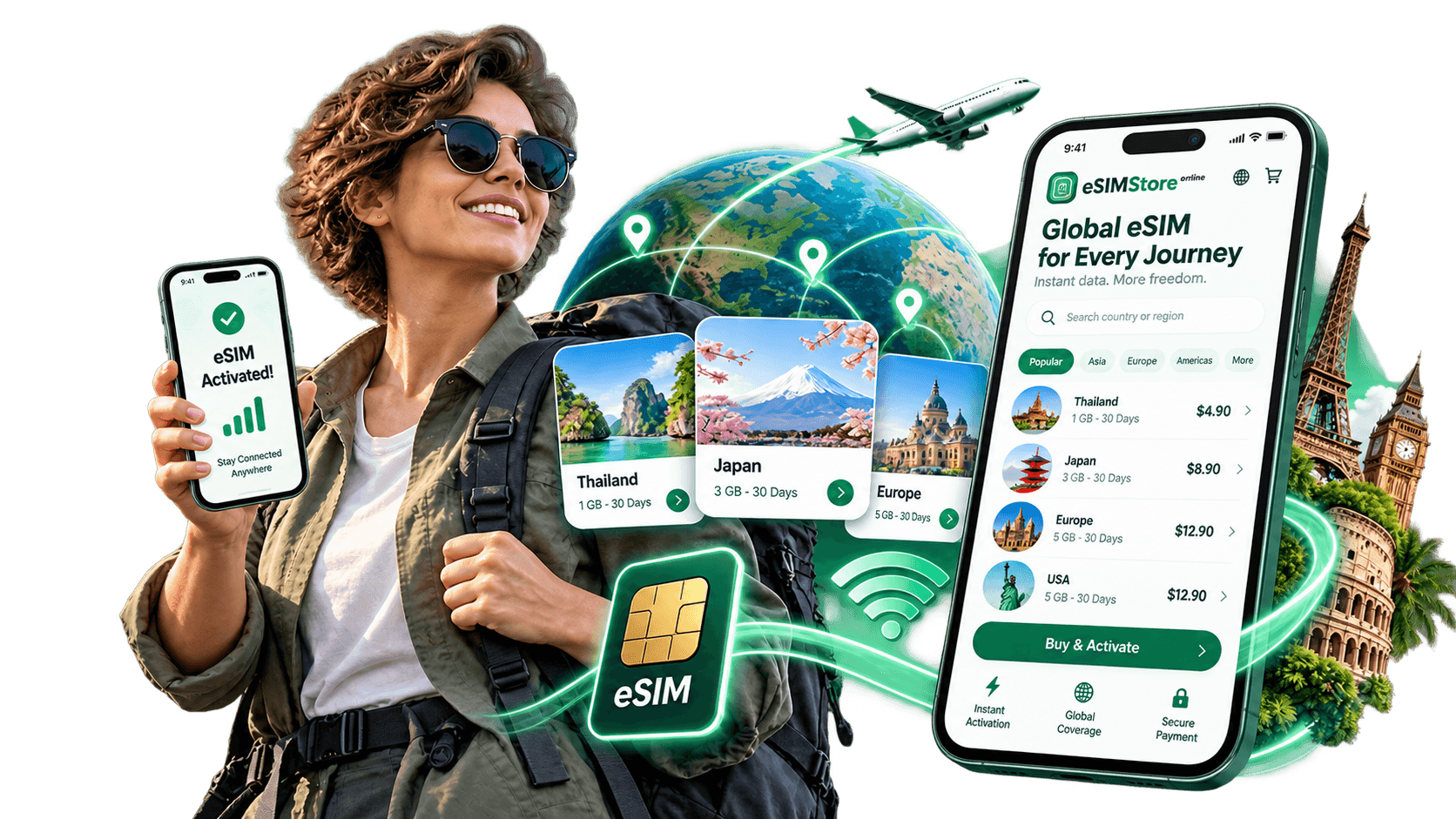
2,900件以上のeSIMプラン · 190カ国以上
旅のデータ通信。購入前に、必要なことを明確に。
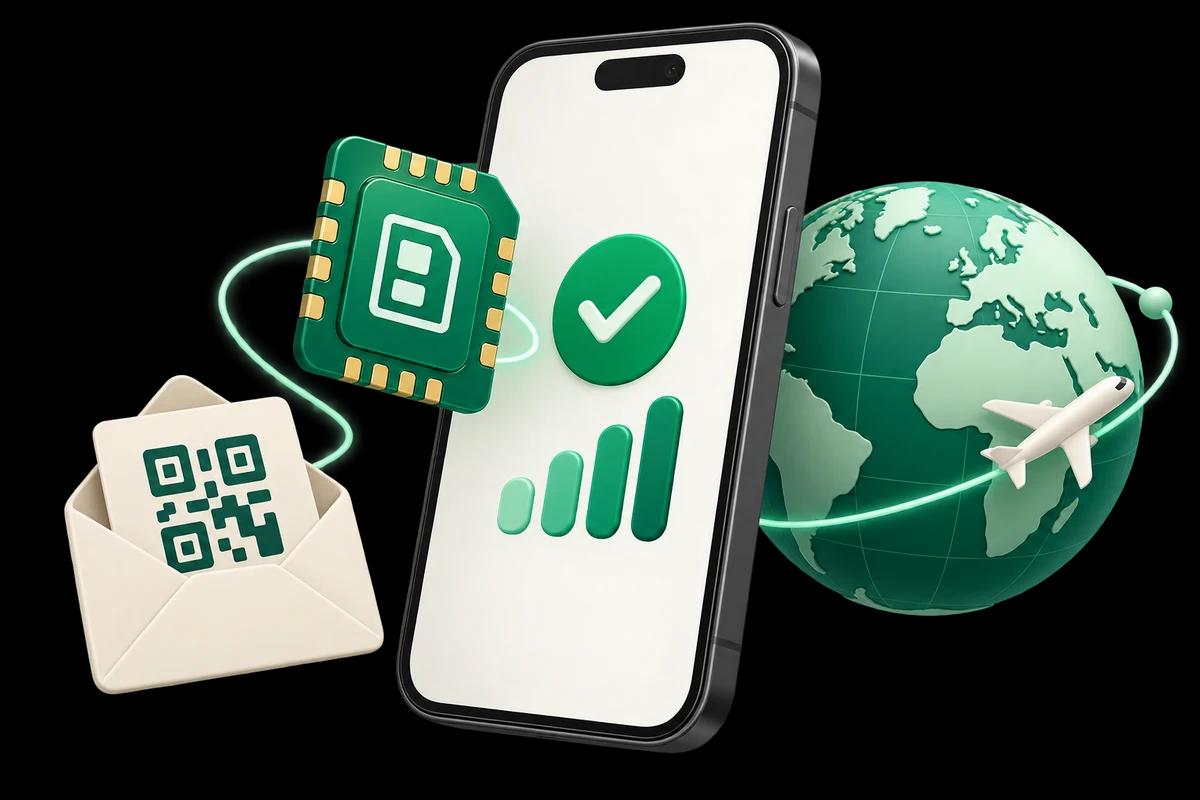
渡航先のプリペイドデータを選び、端末、現地ネットワーク、利用期間の開始条件を確認。決済確認後、eSIM をメールで受け取れます。
明記されない限りデータ専用です。新しい電話番号、通常の通話、SMS は含みません。

190+
対応国
eSIM
デジタルでインストール
QR
QRコードをメールで受信
Stripe
安全なお支払い
設定の流れを事前確認
到着前に、使い方を知っておこう。
インストールは端末への eSIM 追加、アクティベーションは利用期間の開始です。インストール前に開始条件を確認してください。
- 1
購入前に確認
SIM ロック解除済みの eSIM 対応端末が必要です。対象国、通信事業者、容量、開始条件を比較します。
- 2
eSIM を受け取る
決済確認後、注文メールに QR と説明が届きます。迷惑メールも確認し、最大 1 時間待っても届かなければご連絡ください。二重に決済しないでください。
- 3
Wi-Fi でインストール
設定の「eSIM を追加」で別画面の QR を読み取るか、届いた手動設定情報を入力します。開始条件に合った時期に行ってください。
- 4
渡航先で接続
データ回線に旅行 eSIM を選び、説明に従ってその回線のデータローミングをオンにします。主回線のデータローミングと自動データ切替をオフにします。
あなたに合う接続を
次の旅先にぴったりのデータ
出発前にプリペイドデータ容量、有効期間、料金を比較。
購入前に確認
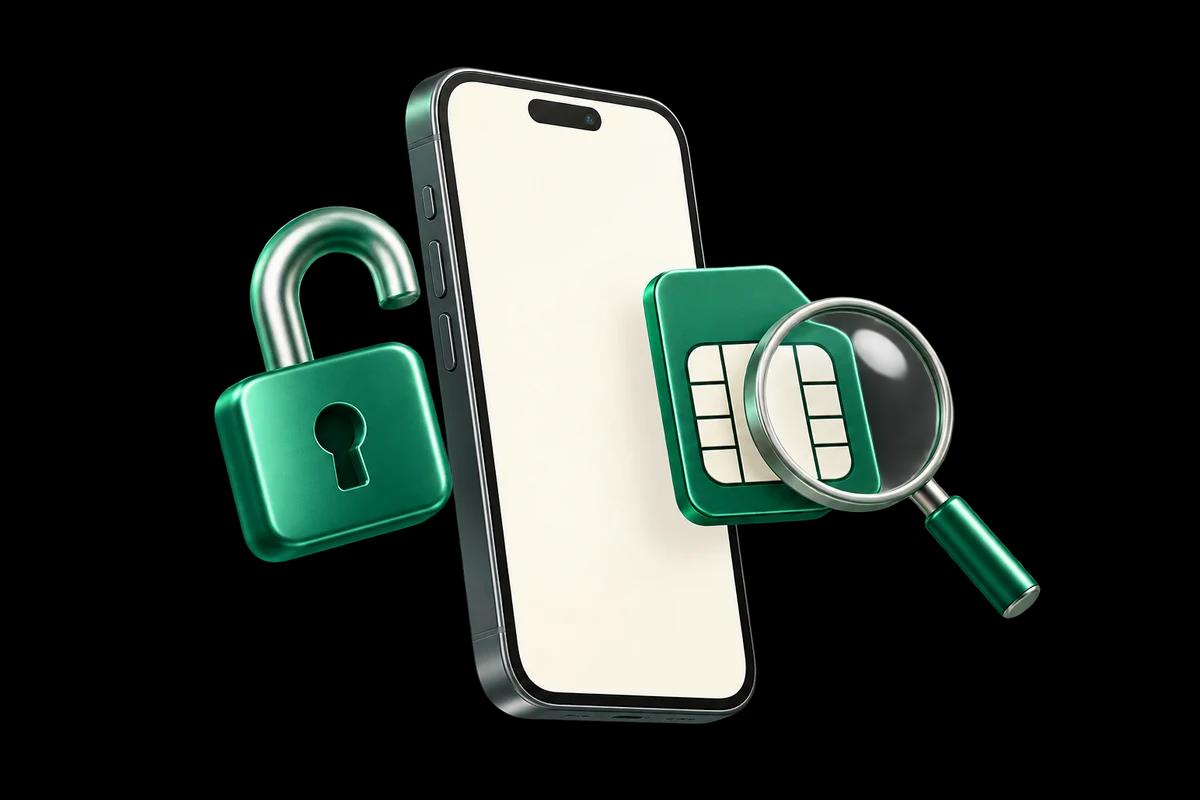
3つの確認で、旅の準備を。
1. 正確な機種と地域モデル
メーカーの仕様で正式な型番と販売地域のモデルを確認します。シリーズ名だけでは判断できません。
2. eSIM対応
SIM設定のeSIM追加、または端末情報のEIDを確認します。お使いのモデルで対応を確かめてください。
3. SIMロック解除
他社の回線を利用できる端末が必要です。ロック状態が不明な場合は契約中の通信会社へ確認してください。
インストール手順
お使いの端末に合わせて進めましょう。
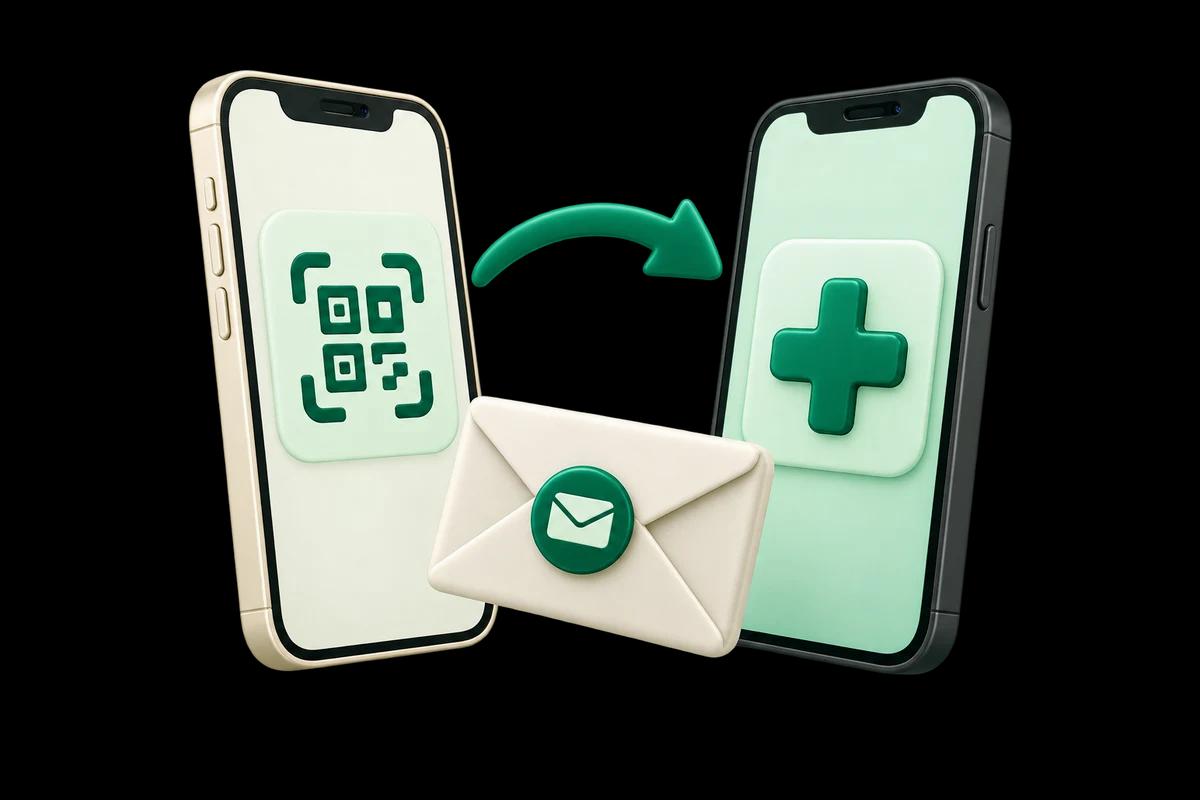
端末とインストール方法を選択します。メニュー名は機種とOSによって異なり、図は操作の流れを示します。
端末の種類
インストール方法
設定
iPhone · 説明用の図
- 1
準備する
安定した Wi-Fi に接続し、インストール前に開始条件を確認します。
- 2
SIM設定を開く
設定 → モバイル通信 → eSIM を追加 → QR コードを使用。名称は iOS により異なります。
- 3
プロファイルを追加
注文のQRを別の画面や印刷物に表示し、eSIM追加から読み取って指示に従います。QRにはeSIMのインストール情報が含まれるため、公開しないでください。
- 4
旅行用データを選択
渡航先で旅行 eSIM をデータ回線に選び、届いたローミング設定に従います。
インストール時に有効期間が始まるプランもあります。開始条件を先に確認し、プロファイルを削除しないでください。QRの再利用や移行は保証されません。
目的地に到着したら
2つの回線を使い分けましょう。
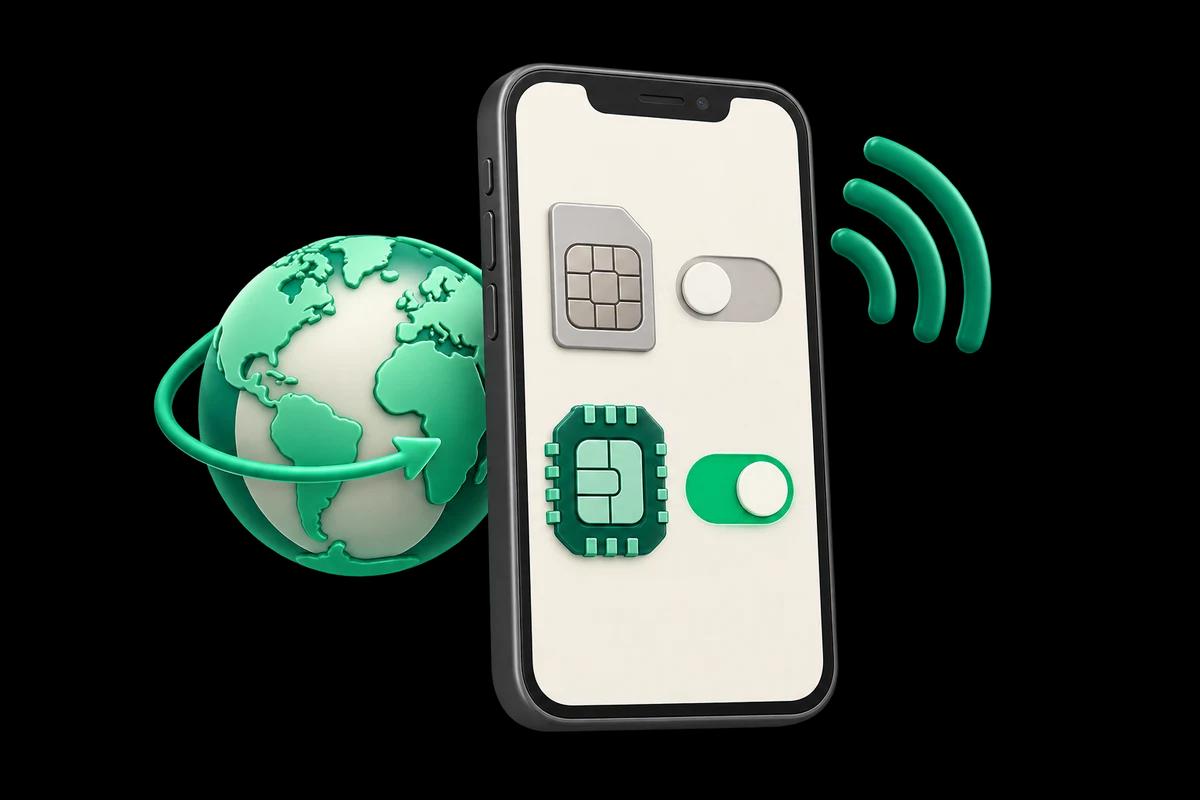
モバイルデータには旅行用eSIMを選びます。普段の番号が必要な場合は、主回線を別に保持します。
主SIM
モバイルデータ
オフ/未選択データローミング
オフ/未選択旅行用eSIM
モバイルデータ
オン/選択データローミング
オン/選択データの自動切り替え:オフ
モバイルデータが主回線へ戻らないようにします。
設定例であり、端末の状態確認ではありません。主回線の通話・SMS・その他サービスには料金が発生する場合があります。プランの指示に従ってください。ローミングをオンにすることが全プラン共通の開始条件ではありません。
- 1
対象の目的地
対象国・回線・有効期間・データ容量を確認します。
- 2
旅行回線を選択
eSIMを有効にしてデータ用に選び、ローミングの指示に従います。
- 3
データを試す
一時的にWi-Fiをオフにしてページを開きます。接続できない場合は下の確認へ。
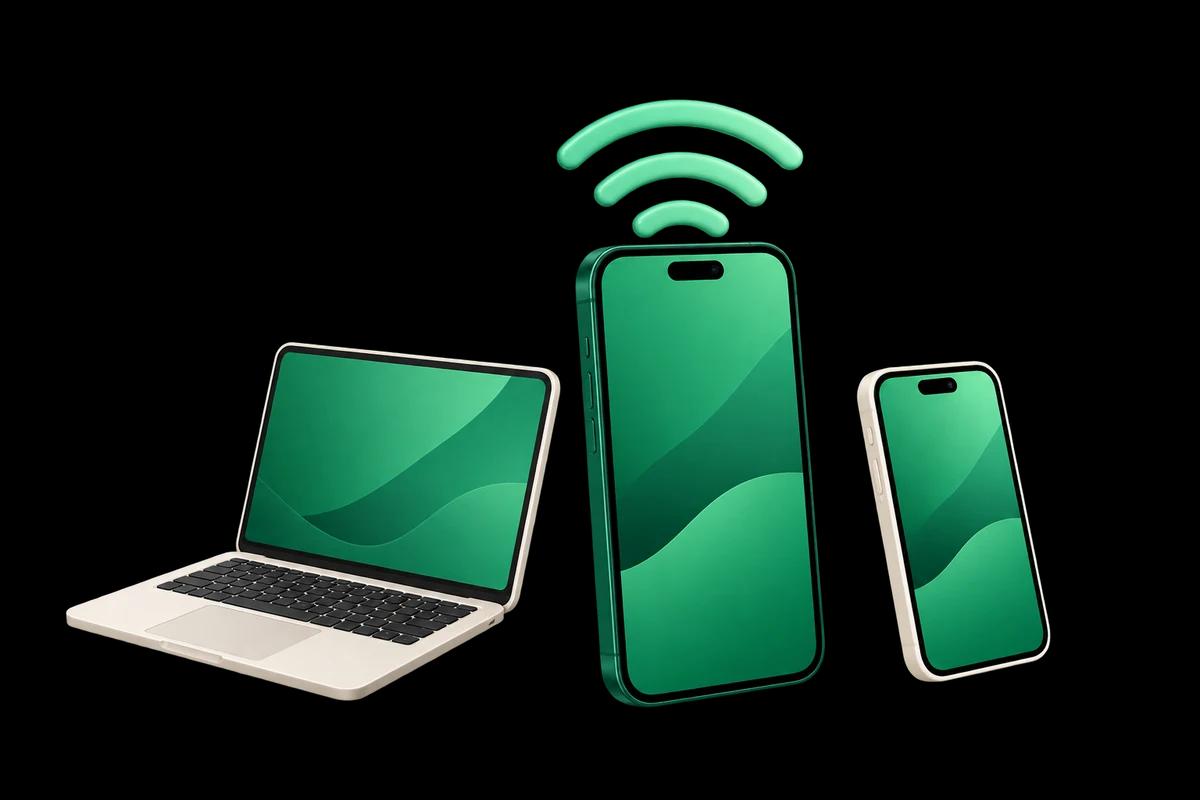
接続を共有
ひとつのデータプランで、ほかの端末も。
eSIM Access は対応端末でのテザリングを許可しています。パソコンや別のスマートフォンを接続すると、同じデータ容量を消費します。仕事や動画視聴の前に速度と公平利用制限を確認してください。
通信事業者・速度・テザリングについてよくある問題の確認
症状を見つけ、次の手順へ。
該当する項目から確認してください。調査中はプロファイルを保持します。削除すると復旧が難しくなる場合があります。
QRが読み取れない
安定した Wi-Fi に接続し、端末設定の「eSIM を追加」を開いて、別の画面または印刷物に QR コードを鮮明に表示してください。手動設定情報が提供されている場合のみ、提供元の手順に従って使用してください。使用済みと表示される場合や解決しない場合は contact@esimstore.online にご連絡ください。再試行のためにインストール済みのプロファイルを削除しないでください。
電波はあるが通信できない
対象エリア内にいること、有効期間内でデータ残量があること、旅行用 eSIM が有効でモバイルデータ回線に選択されていることを確認してください。データローミングと APN は提供元の指示に従い、APN の値を推測して入力しないでください。機内モードを一度オン・オフするか端末を再起動してください。解決しない場合は eSIM を削除せずサポートへご連絡ください。
注文メールが見つからない
購入時のメールアドレスの受信トレイ、迷惑メール、プロモーションフォルダを確認してください。支払い確認後、eSIM の準備ができた時点で QR メールが送信されます。確認と配信に最大 1 時間お待ちいただき、その間は再度支払わないでください。それでも届かない場合は、メールアドレスと注文 ID(分かる場合)を添えて contact@esimstore.online にご連絡ください。
プロファイルを削除した
QR コードの再利用やプロファイルの再インストールができるとは限りません。再度インストールする前に、注文 ID と端末情報を添えて contact@esimstore.online にご連絡ください。復旧や再発行の可否は提供元によって異なり、保証されません。
接続を共有する
はい。eSIM Access は端末が対応していればテザリングを許可しています。旅行 eSIM をデータ回線に選び、指定のローミング設定を行い、インターネット共有または Wi-Fi ホットスポットを有効にしてください。共有通信も同じ容量と公平利用制限に含まれます。動かない場合は届いた APN 説明に従い、値を推測しないでください。
必要な容量を選ぶ
地図、メッセージ、メールは通常、ビデオ通話、動画、クラウドバックアップ、PC のテザリングより消費が少なめです。日数と使い方で選び、大きなダウンロードは Wi-Fi、バックアップは停止し、端末のデータカウンターを確認してください。端末表示は推定で提供元の最終記録ではありません。総容量か日ごとの容量かも確認してください。
解決しない場合は注文ID・機種・目的地・エラーをメールでお知らせください。カード情報やパスワードを送らず、QRを公開しないでください。
contact@esimstore.online